
Windows Onarma Programı: Bozuk Dosyaları Hemen Düzeltin
Windows onarma programı ile bozuk dosyaları ve sistem hatalarını kolayca düzeltin. Windows onarım aracı sayesinde bilgisayarınızı hızlıca onarın.
Bilgisayarınızda yavaşlamalar, beklenmedik hatalar ya da açılmayan programlarla mı karşılaşıyorsunuz? Bu sorunların en yaygın sebeplerinden biri, bozuk Windows sistem dosyalarıdır. Neyse ki endişelenmenize gerek yok. Windows onarma programı ve Windows onarım aracı sayesinde bozuk dosyaları kolayca düzeltebilir, bilgisayarınızı ilk günkü performansına geri döndürebilirsiniz. Bu yazımızda, bozuk dosya onarma programı kullanarak Windows sistem dosyalarını nasıl hızlı ve güvenli şekilde onarabileceğinizi adım adım anlatıyoruz. Siz de hemen başlayın ve bilgisayarınızı sorunsuz hale getirin!
Windows Sorunlarını Çözmeden Önce Bilgisayarınızı Güncelleyin
Windows sistem dosyalarıyla ilgili sorunları çözmek için programları yüklemeden önce, bilgisayarınızın güncel olduğundan emin olmak kritik bir adımdır. Güncellemeler, hatalı dosyaları düzeltir, performansı artırır ve güvenlik açıklarını kapatır.
Adım Adım Güncelleme Rehberi:
-
Win + I tuşlarına basarak Ayarlar panelini açın
-
Güncelleştirme ve Güvenlik > Windows Update bölümüne gidin
-
Eğer bekleyen güncellemeler varsa, çalışmanızı kaydedin ve Şimdi Yeniden Başlat seçeneğini tıklayın
Ayrıca kötü amaçlı yazılımlar Windows 11 kullanıcılarının en sık karşılaştığı sorunlardan biridir. Bu nedenle güçlü bir antivirüs programı kullanmak, sisteminizi hem güvenli hem de stabil tutar.
Bilgisayarınız güncel ve güvenli olduğuna göre, artık Windows onarma programı ve bozuk dosya onarma araçlarıyla sisteminizi hızlıca onarmaya hazırsınız.
IOBit Driver Booster ile Windows Sürücülerinizi Güncel Tutun
Windows, sürücüleri otomatik güncellemeye çalışsa da her zaman tüm güncellemeleri yakalayamaz. Önemli bir sürücü atlanırsa donanım sorunları yaşayabilirsiniz. İşte bu noktada IOBit Driver Booster devreye giriyor.
Driver Booster Nedir ve Neden Kullanılmalı?
IOBit Driver Booster, 1 milyondan fazla sürücüyü güncelleyebilen ücretsiz bir Windows aracıdır. Sisteminizin sorunsuz çalışmasını sağlar ve Windows 11 dahil tüm sürümlerle uyumludur.
Adım Adım Driver Booster Kullanımı
-
Programı İndirin ve Kurun
Kurulum sırasında sunulan ek yazılımların işaretini kaldırın. -
Sekmeleri Keşfedin
-
Güncel Olmayan: Güncellenmesi gereken sürücüler
-
Güncel: Mevcut sürücüler
-
İşlem Merkezi: Diğer IOBit araçlarına erişim
-
-
Sürücüleri Güncelleyin
-
Tüm sürücüleri tek tıkla güncelleyin veya seçerek yükleyin
-
Güncelleme öncesi otomatik sistem geri yükleme noktası oluşturulur
-
Güncelleme sonrası sistemi otomatik yeniden başlatabilirsiniz
-
Neden Hemen Denemelisiniz?
IOBit Driver Booster, sürücülerinizi güvenli ve hızlı şekilde güncellemenize yardımcı olur. Performansı artırır, donanım hatalarını önler ve bilgisayarınızı stabil tutar. Hemen şimdi bilgisayarınızı optimize edin!
Snappy Driver Installer ile Windows Sürücülerinizi Kolayca Güncelleyin
Windows 11 çoğu zaman sisteminizi güncel tutsa da, bazı sürücüler zaman zaman geride kalabilir. Güncel olmayan sürücüler, performans sorunlarına veya beklenmedik hatalara yol açabilir. İşte bu noktada Snappy Driver Installer (SDI) devreye giriyor. Ücretsiz ve açık kaynaklı bu araç, çevrimdışı kullanım için geniş bir sürücü koleksiyonuna sahiptir ve bilgisayarınızı hızlıca güncel hale getirmenizi sağlar.
Snappy Driver Installer Nedir ve Neden Kullanılmalı?
SDI, sürücü güncellemelerini hızlı ve güvenli bir şekilde yapmanıza olanak tanır. Sistem taraması yapar, eksik veya güncel olmayan sürücüleri tespit eder ve otomatik olarak yüklenmelerine yardımcı olur. Bu sayede bilgisayarınız daha stabil çalışır ve performans sorunlarını önlersiniz.
Adım Adım Snappy Driver Installer Kullanımı
-
Programı İndirin ve Çalıştırın
-
SDI Lite sürümünü indirin ve sıkıştırılmış dosyayı açın
-
SDI uygulamasını çalıştırın
-
Sistemi Tarayın
-
Yalnızca Dizinleri İndir seçeneğini işaretleyin
-
SDI, bilgisayarınızı tarayarak hangi sürücülerin güncellenmesi gerektiğini belirler
-
-
Sürücüleri Seçin ve Yükleyin
-
Listeden güncellemek istediğiniz sürücüleri seçin veya Tümünü Seç yapın
-
Yeni bir geri yükleme noktası oluştur seçeneğini işaretleyin
-
Yükle düğmesine tıklayın
-
İşlem tamamlandıktan sonra sistemi yeniden başlatın
-
Neden Hemen Snappy Driver Installer’yi Denemelisiniz?
Snappy Driver Installer, sürücülerinizi güvenli, hızlı ve kolay bir şekilde güncellemenizi sağlar. Sistem stabilitesini artırır, hataları azaltır ve bilgisayarınızın performansını optimize eder. Hemen şimdi deneyin ve Windows sürücülerinizi güncel tutun!
Windows Sürücülerinizi Güncel Tutmanın En İyi Yolları
Windows performansı ve stabilitesi için sürücülerinizin güncel olması şarttır. İşte bu konuda iki güçlü araç: IOBit Sürücü Güçlendirici ve Snappy Sürücü Yükleyici (SDI).
IOBit Sürücü Güçlendirici
-
Ücretsiz ve kullanıcı dostu
-
1 milyondan fazla sürücüyü güncelleyebilir
-
Otomatik sistem geri yükleme noktası oluşturur
-
Tek tıkla tüm sürücüleri güncelleme imkânı
Snappy Sürücü Yükleyici (SDI)
-
Ücretsiz ve açık kaynaklı
-
Çevrimdışı kullanım için geniş sürücü koleksiyonu
-
Sistem taraması ile eksik veya eski sürücüleri tespit eder
-
Geri yükleme noktası oluşturarak güvenli güncelleme
Hangi Aracı Seçmelisiniz?
-
Kolay kullanım ve otomatik güncellemeler için: IOBit
-
Çevrimdışı ve kapsamlı sürücü yönetimi için: Snappy Sürücü Yükleyici
Her iki araç da bilgisayarınızın performansını artırır ve donanım sorunlarını önler. Hemen deneyin ve sürücülerinizin her zaman güncel kalmasını sağlayın!
FixWin 11: Windows 11/10 Sorunlarını Tek Tıkla Çözün
Windows 11 veya Windows 10’da sorunlar, hatalar veya sinir bozucu problemler mi yaşıyorsunuz? FixWin 11, PC onarım yazılımları arasında en kapsamlı ve kullanıcı dostu araçlardan biridir. Tek tıkla Windows sorunlarını çözebilir ve sisteminizi sorunsuz hale getirebilirsiniz.
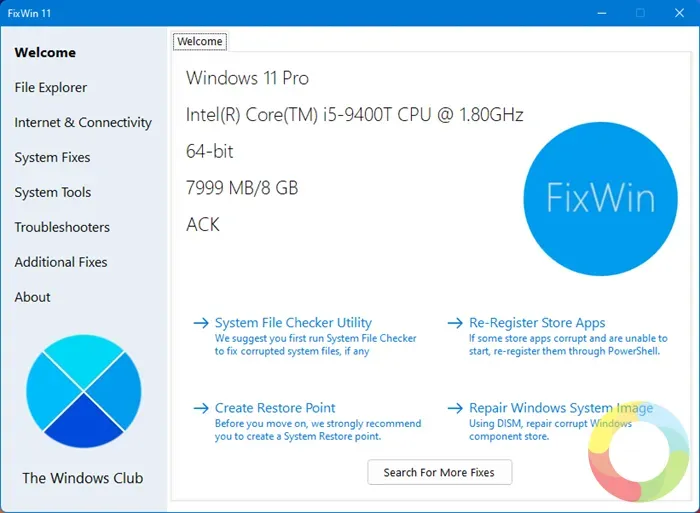
FixWin 11’in Ana Özellikleri
FixWin 11, sorunları 6 farklı kategori altında çözmenizi sağlar:
-
File Explorer: Windows Dosya Gezgini ile ilgili sorunları giderir.
-
Internet & Connectivity: Windows güncellemesi sonrası internet sorunlarını çözer.
-
System Fixes: Sık karşılaşılan Windows sorunlarını düzeltir; DLL dosyalarını yeniden kaydeder, küçük resim önbelleğini sıfırlar ve Windows Aktivasyon sorunlarını giderir.
-
System Tools: Çalışmayan yerleşik Windows araçlarını onarır ve sisteminizle ilgili gelişmiş bilgileri gösterir.
-
Troubleshooters: Yerleşik Windows Sorun Gidericilere ve Microsoft’un sunduğu ek sorun gidericilere hızlı erişim sağlar.
-
Additional Fixes: Windows 11 ve Windows 10 için diğer önemli düzeltmeleri sunar.
FixWin 11 ile Windows 11 Sorunlarını Nasıl Onarırsınız?
-
Sistem Dosyası Denetleyicisini (SFC) Çalıştırın
-
Welcome sayfasındaki düğmeyle sfc /scannow çalıştırın ve bozuk dosyaları onarın.
-
İşlem 5-10 dakika sürebilir; gerekirse bilgisayarınızı yeniden başlatın.
-
-
Microsoft Store Uygulamalarını Yeniden Kaydedin
-
Store veya Microsoft uygulamaları sorunluysa, Welcome sayfasındaki tek tıkla yeniden kaydetme butonunu kullanın.
-
-
DISM Aracını Kullanın
-
Windows Sistem Görüntüsünü onarmak için DISM aracını tek tıkla çalıştırın.
-
-
Sistem Geri Yükleme Noktası Oluşturun
-
Herhangi bir değişiklik yapmadan önce bir geri yükleme noktası oluşturun. Böylece gerekirse eski halinize dönebilirsiniz.
-
-
Fixleri Tek Tek Uygulayın ve Test Edin
-
Her fix sonrası bilgisayarınızı yeniden başlatın ve sonucu kontrol edin.
-
-
Fix’in Ne Yaptığını Öğrenin
-
Her fixin yanındaki ‘?’ butonuna tıklayarak detaylı açıklamayı görebilir ve komutu manuel olarak çalıştırabilirsiniz.
-
-
Ek Fix Arayın
-
Aradığınız fix burada yoksa, Welcome sayfasındaki Search For More Fixes butonuyla diğer düzeltmeleri arayın.
-
Neden FixWin 11’i Kullanmalısınız?
FixWin 11, Windows 11 ve Windows 10’daki çoğu sorunu hızlı, güvenli ve tek tıkla çözmenizi sağlar. Sisteminizin performansını artırır, hataları giderir ve bilgisayarınızı sorunsuz çalışır hâle getirir. Hemen FixWin 11’i indirin ve Windows sorunlarınızı kolayca onarın!
Ultimate Windows Tweaker 5 ile Windows 11’i Kişiselleştirin
Windows 11 kullanıcıları için Ultimate Windows Tweaker 5 (UWT 5) artık indirilebilir durumda! Bu popüler Windows tweaker yazılımı, Windows 11’e özel ek tweak’ler sunar ve kullanıcıların sistemlerini daha hızlı, güvenli ve kişisel hale getirmelerine yardımcı olur.
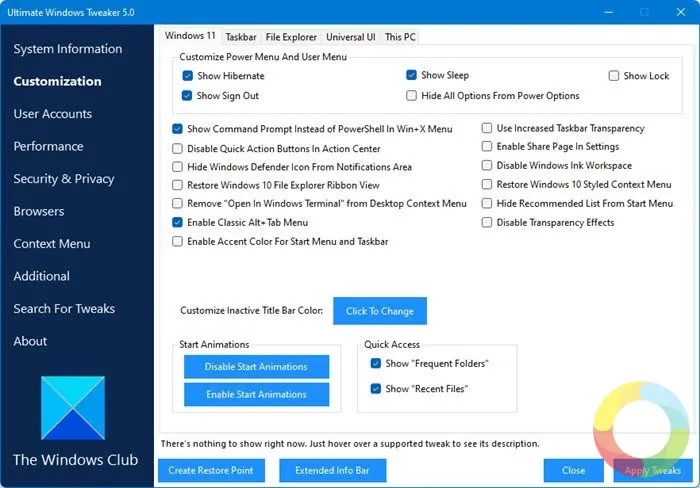
UWT 5’in Özellikleri
-
Küçük Boyut, Büyük İşlev: Sadece 219 KB boyutunda, 200’den fazla tweak içerir.
-
Kullanıcı Dostu Arayüz: Temiz ve minimal tasarım, sol panelde linkler ve üstte sekmelerle kolay kullanım sağlar.
-
Detaylı Açıklamalar: Her tweak’in üzerine geldiğinizde ne işe yaradığını açıklayan ipuçları gösterilir.
-
Kolay Erişim: Windows 11 Settings, Registry Editor veya Group Policy Editor ile yapılabilecek tweak’leri tek bir arayüzden uygulamanıza olanak tanır.
Ultimate Windows Tweaker 5 ile Neler Yapabilirsiniz?
-
Performansı Artırın: Gereksiz sistem işlemlerini devre dışı bırakarak Windows 11’i hızlandırın.
-
Gizliliğinizi Koruyun: Windows 11’in gizlilik ayarlarını kişiselleştirerek verilerinizi koruyun.
-
Sistemi Kişiselleştirin: Arayüz ve sistem davranışlarını kendi kullanımınıza göre optimize edin.
Neden UWT 5’i Hemen Denemelisiniz?
Ultimate Windows Tweaker 5, Windows 11 kullanıcıları için güvenli ve etkili bir kişiselleştirme aracıdır. Sistem performansını artırır, gizliliğinizi korur ve tüm tweak’leri tek bir kullanıcı dostu arayüzden uygulamanıza imkan tanır. Hemen indirin ve Windows 11 deneyiminizi optimize edin!
Tweaking.com Windows Repair ile Windows Sorunlarını Hızla Çözün
Windows bilgisayarınızda beklenmedik hatalar mı yaşıyorsunuz? Tweaking.com – Windows Repair, kişisel kullanım için tamamen ücretsiz bir araçtır ve Windows’ta sık karşılaşılan sorunları hızlıca çözmenize yardımcı olur.
Tweaking.com Windows Repair’in Özellikleri
Bu güçlü araç, aşağıdaki yaygın Windows problemlerini onarabilir:
-
Kayıt Defteri (Registry) Hataları
-
Dosya İzinleri Sorunları
-
Internet Explorer Problemleri
-
İnternet Bağlantı Sorunları
-
Windows Update Hataları
-
Windows Güvenlik Duvarı (Firewall) Problemleri
-
Ve daha fazlası
Kötü amaçlı yazılımlar veya hatalı yüklenmiş/çıkarılmış programlar, sistem ayarlarınızı bozabilir ve bilgisayarınızın düzgün çalışmasını engelleyebilir. Tweaking.com Windows Repair, Windows’un orijinal ayarlarını geri yükleyerek bu sorunların çoğunu çözmenizi sağlar.
Ücretsiz ve Pro Sürüm Seçenekleri
-
Ücretsiz Sürüm: Kişisel kullanım için tüm temel onarımlar tamamen ücretsizdir.
-
Pro Sürüm: Ekstra özellikler sunar, örneğin:
-
Otomatik Güncellemeler
-
Gelişmiş Windows Disk Temizleyici
-
Bellek Temizleyici
-
Hız Tweak’leri ve Performans Artırıcılar
-
Özel Komut Dosyalarını Onarımdan Sonra Çalıştırma
-
Pro sürümü satın alarak hem araçların geliştirilmesini destekleyebilir hem de ek özelliklerden faydalanabilirsiniz.
Windows Repair Toolbox ile Windows Sistemini Hızla Onarın
Windows sorunlarını hızlı, kolay ve tutarlı bir şekilde çözmek mi istiyorsunuz? Windows Repair Toolbox, taşınabilir (portable) bir program olarak, sistem onarım sürecinizi hızlandırır ve kolaylaştırır.
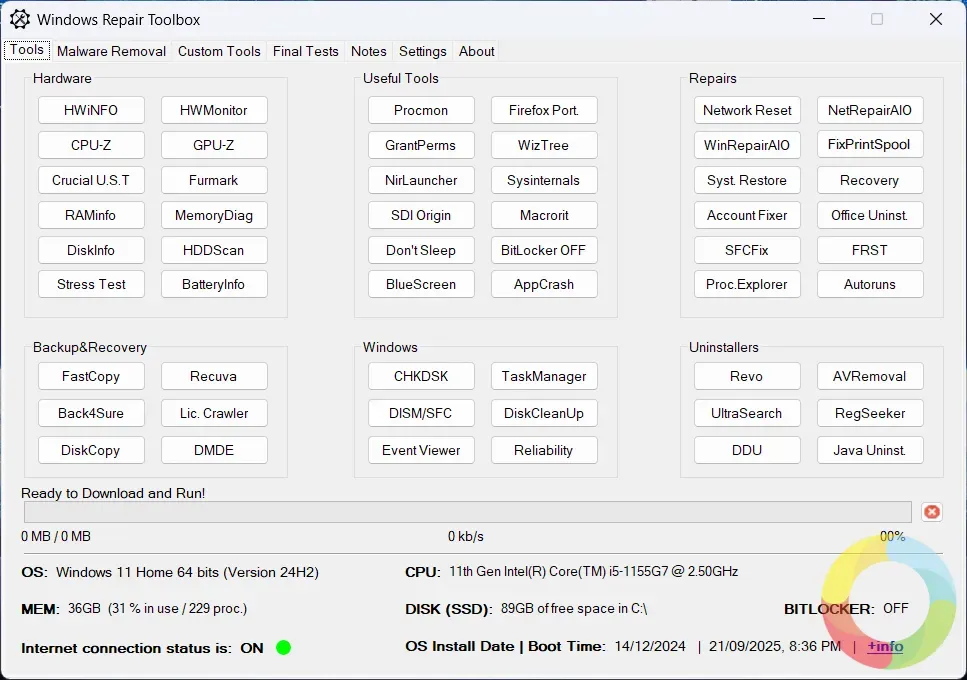
Windows Repair Toolbox’ın Öne Çıkan Özellikleri
-
En İyi Ücretsiz Araçları Tek Tıkla İndirin ve Çalıştırın
Araçlar işlevlerine göre kategorilere ayrılmıştır ve program, Windows sürümünüze uygun olan versiyonu otomatik indirir. Çoğu araç portable olduğu için kuruluma gerek yoktur. -
Tüm Araçları Önceden İndirin ve Güncel Tutun
Tek tıkla tüm araçları indirip offline kullanım için hazır hale getirebilirsiniz. -
Otomatik ve Sıralı Araç Çalıştırma
Malware temizleme, sistem onarımı ve temizlik işlemlerini arka planda otomatik olarak çalıştırabilirsiniz. İşlem tamamlandığında loglar e-posta ile size gönderilebilir. -
Sistem Bilgisi ve Onarım Komutları
RAM detayları, chkdsk, sfc ve DISM komutları, Sysinternals Suite GUI ve Antivirus Removal Tool gibi gelişmiş fonksiyonlar sunar. -
Kendi Araçlarınızı Ekleyin ve Programı Özelleştirin
Favori araçlarınızı ekleyebilir, simge ve başlık çubuğu metnini değiştirebilirsiniz. -
Kalite Kontrol ve Not Alma
Onarım tamamlandıktan sonra kalite testi yapabilir ve sürecin notlarını kaydedebilirsiniz. -
Hızlı Erişim Araçları
Windows’un sık kullanılan fonksiyonlarına ve araçlarına tek tıkla ulaşabilirsiniz.
Önemli Uyarılar
Windows Repair Toolbox’ı kullanırken ortaya çıkabilecek tüm sonuçlardan tamamen siz sorumlusunuz. Program herhangi bir garanti sunmaz; kullanımı tamamen kendi sorumluluğunuzdadır. Ayrıca indirilen üçüncü taraf araçların lisans hakları size aittir.
Hangi Sistemler Destekleniyor?
Program, Windows 7’den Windows 11’e kadar tüm sürümleri destekler ve taşınabilir yapısı sayesinde kolayca kullanılabilir.
Neden Windows Repair Toolbox’ı Kullanmalısınız?
Windows Repair Toolbox, sistem onarımını hem hızlı hem de güvenli hale getirir. Malware temizliği, sistem temizliği, onarım ve performans optimizasyonu işlemlerini tek bir program üzerinden yapmanıza imkan tanır. Hemen indirin ve Windows sisteminizi sorunsuz çalışır hâle getirin!
O&O ShutUp10++ ile Windows 10 ve 11 Gizliliğinizi Koruyun
Windows 10 ve Windows 11, kullanıcı deneyimini kolaylaştırmayı hedeflese de çoğu zaman veri paylaşımı konusunda kullanıcıların kontrolünü kısıtlar. O&O ShutUp10++, hangi “rahatlık” özelliklerini kullanmak istediğinizi seçmenize ve veri paylaşımının ne kadarına izin vereceğinize karar vermenize yardımcı olur.
O&O ShutUp10++ Özellikleri
-
Tam Kontrol: Windows 10 ve 11’deki istenmeyen işlevleri devre dışı bırakın.
-
Windows Copilot+ ve Recall Devre Dışı Bırakma
-
Güvenlik Ayarlarını Özelleştirme
-
Gizliliği Koruma ve Konum Servislerini Yönetme
-
Microsoft Office Telemetriyi Kapatma
-
Kullanıcı Verilerini ve Tanılama Bilgilerini Paylaşmama
Neden O&O ShutUp10++ Kullanmalısınız?
-
Kurulum Gerektirmez: Program portable, hemen çalıştırabilirsiniz.
-
Tamamen Ücretsiz: Özel kullanıcılar, şirketler ve eğitim kurumları için ücretsiz.
-
Güvenli Kullanım: Gereksiz yazılım veya arka planda yükleme yapmaz.
-
Kullanıcı Dostu Arayüz: Tüm önemli ayarlar tek bir ekranda, herhangi bir IT bilgisi gerektirmez.
Windows Konforu vs. Gizlilik
Windows, konfor amaçlı bazı verilerinizi kullanır; örneğin trafik bilgileri için takviminize, maillerinize ve konumunuza erişir. Ancak bazı servisler, klavye girdilerinizi kaydedebilir, WLAN erişim bilgilerinizi paylaşabilir veya bilgisayarınızı korumasız ağlara bağlayabilir.
O&O ShutUp10++, bu ayarları tek bir yerden yönetmenizi sağlar. Hangi “konfor” fonksiyonlarının gizliliğinizi riske atabileceğini siz belirleyebilir, sistem ayarlarını manuel olarak değiştirme zahmetinden kurtulabilirsiniz.
Hemen İndirin ve Gizliliğinizi Koruyun
O&O ShutUp10++, Windows 10 ve 11’de gizlilik ve güvenliği artırmak için en hızlı ve kolay çözümdür. Portable yapısı sayesinde hemen çalıştırabilir ve sisteminizi güvenli hâle getirebilirsiniz. Hemen indirin ve kontrolü elinize alın!
DISM++ ile Windows 10 Sistem Hatalarını Kolayca Onarın
Windows 10’da çökme veya hatalar mı yaşıyorsunuz ve diğer araçlar işe yaramadı mı? DISM++, Microsoft’un ücretsiz komut satırı aracı DISM’in (Deployment Image Servicing and Management) grafik arayüzlü versiyonudur. Sistem görüntülerinizi hazırlamanıza, değiştirmenize ve onarmanıza yardımcı olur.
DISM++ Özellikleri ve Avantajları
-
Kullanıcı Dostu Arayüz: Komut satırı bilgisi gerekmeden tüm işlevleri görsel olarak kullanabilirsiniz.
-
Sistem Onarma: Çökme ve hatalarda hızlı çözüm sağlar.
-
Disk Temizliği: İndirme geçmişi, arama geçmişi, hata raporları ve önbellek dosyaları gibi gereksiz verileri temizler.
-
Hızlı Kullanım: Programı yükledikten sonra hemen başlatabilir ve ihtiyacınız olan aracı seçerek işlemi başlatabilirsiniz.
DISM++ ile Sistem Temizliği Nasıl Yapılır?
-
Programı başlatın ve Disk Clean-up (Disk Temizliği) seçeneğine tıklayın.
-
Temizlemek istediğiniz alanları seçin: indirme geçmişi, arama geçmişi, önbellek, hata raporları vb.
-
Clean Up düğmesine tıklayın ve temizleme işlemini başlatın.
Neden DISM++ Kullanmalısınız?
DISM++, Windows 10’da sorun giderme ve sistem bakımı için hızlı, güvenli ve kullanıcı dostu bir çözümdür. Komut satırı karmaşıklığı olmadan, hataları onarabilir ve sistem performansını artırabilirsiniz. Hemen indirin ve bilgisayarınızı sorunsuz çalışır hâle getirin!
Son Söz: Windows Sorunlarını Hemen Onarın ve Sistem Performansınızı Artırın
Windows 10 ve Windows 11’de karşılaştığınız bozuk dosyalar, performans sorunları veya hatalar artık sorun olmaktan çıkıyor. IOBit Sürücü Güçlendirici, Snappy Sürücü Yükleyici, FixWin 11, Ultimate Windows Tweaker 5, Tweaking.com Windows Repair, Windows Repair Toolbox, O&O ShutUp10++ ve DISM++ gibi güçlü araçlarla sisteminizi hızla onarabilir, sürücüleri güncelleyebilir, gizliliğinizi koruyabilir ve performansı artırabilirsiniz.
Bu araçlar sayesinde hem Windows ayarlarınızı kişiselleştirebilir hem de veri güvenliğinizi sağlayabilirsiniz. İster tek tıkla sistem dosyalarını onarın, ister detaylı tweak’lerle Windows 11 deneyiminizi optimize edin; artık tüm kontrol sizin elinizde. Hemen bu araçları kullanın ve bilgisayarınızı sorunsuz, hızlı ve güvenli hale getirin!
Sık Sorulan Sorular
Windows onarma programları, bozuk sistem dosyalarını, sürücü hatalarını ve diğer Windows sorunlarını hızlıca tespit edip onarmanıza yardımcı olur. Kullanarak bilgisayarınızın performansını artırabilir ve hataları önleyebilirsiniz.
Çoğu onarma aracı Windows 7’den Windows 11’e kadar tüm sürümleri destekler. Araçların web sitelerinde her birinin uyumlu sürümleri detaylı şekilde belirtilmiştir.
Hayır. IOBit Driver Booster, Snappy Driver Installer, FixWin 11, DISM++ ve diğer araçlar kullanıcı dostu arayüzleri sayesinde teknik bilgiye gerek kalmadan kullanılabilir.
Birçok araç kişisel kullanım için tamamen ücretsizdir. Örneğin, FixWin 11, O&O ShutUp10++ ve Tweaking.com Windows Repair ücretsizdir. Bazı araçların (IOBit, Tweaking.com) Pro sürümleri ek özellikler sunar.
Araçlar genellikle güvenli ve sistem dostudur; ancak her zaman bir sistem geri yükleme noktası oluşturmanız önerilir. Böylece herhangi bir sorun olursa eski durumunuza dönebilirsiniz.
Eski veya hatalı sürücüler, donanım sorunlarına ve performans düşüklüğüne yol açabilir. IOBit Driver Booster veya Snappy Driver Installer gibi araçlarla sürücülerinizin güncel olduğundan emin olabilirsiniz.
O&O ShutUp10++ gibi araçlar, Windows 10 ve 11’de veri paylaşımını kontrol etmenizi sağlar. İstenmeyen telemetri, konum servisleri ve kişisel veri aktarımını devre dışı bırakabilirsiniz.
Ultimate Windows Tweaker 5 ve DISM++ gibi araçlar, sistem ayarlarını optimize ederek performansı artırabilir, gereksiz dosyaları temizleyebilir ve Windows deneyiminizi hızlandırabilir.


Yorumlar (0)