
Android TV’ye Uygulama Yükleme: Adım Adım Rehber
Android TV’ye uygulama yüklemeyi adım adım öğrenin. Kolay yöntemlerle TV’nize yeni uygulamalar ekleyin ve eğlencenizi artırın.
Akıllı TV deneyiminizi bir üst seviyeye taşımak istiyorsanız, Android TV mükemmel bir seçenektir. Android TV, içerik akışı, uygulama kullanımı, ev aletlerini kontrol etme ve canlı TV izleme gibi birçok işlemi tek bir platformda toplar. Üstelik Google Play Store sayesinde TV’nize kolayca uygulama indirebilirsiniz. Ancak bazı uygulamalar, Android TV’de doğrudan yüklenemez ve telefonunuzda olduğu gibi ayrı bir yükleme işlemi gerekir. Bu rehberde, Android TV’ye uygulama yükleme işlemini adım adım anlatıyor ve hangi yöntemlerle TV’nize kolayca uygulama ekleyebileceğinizi gösteriyoruz.
Sideloading Nedir ve Android TV’de Nasıl Çalışır?
Android TV kullanıcıları için Sideload (yan yükleme), Google Play Store’da bulunmayan uygulamaları TV’ye yüklemenin pratik yoludur. Bu işlem, bir Android akıllı telefonda uygulama yüklemeye benzer şekilde çalışır.
Örneğin, bazı popüler uygulamaları Google Play’den indiremiyorsanız, yan yükleme ile bu uygulamaları kolayca TV’nize ekleyebilirsiniz. Android TV, APK dosyalarını desteklediği için istediğiniz kadar uygulamayı yükleyebilirsiniz.
Ancak bu özellik tüm akıllı TV’lerde mümkün değildir. LG’nin webOS’u veya Samsung’un Tizen OS’u gibi farklı işletim sistemleri, özel uzantılar gerektirdiği için yan yükleme işlemini desteklemez. Bu nedenle, Android TV’ler yan yükleme açısından en esnek seçenek olarak öne çıkar.
Android TV’ye Uygulama Yan Yükleme Rehberi
Android TV’nize uygulama eklemenin iki pratik yöntemi vardır: Android telefon üzerinden yükleme ve bulut depolama kullanımı. Her iki yöntem de hızlı ve kolay uygulanabilir.
Ancak internetten indirilen dosyaların kötü amaçlı yazılım içerebileceğini unutmamak gerekir. TV’nizi güvende tutmak için yalnızca güvenilir kaynaklardan APK dosyaları indirin. Örneğin, APKMirror güvenli bir seçenek olarak öne çıkar.
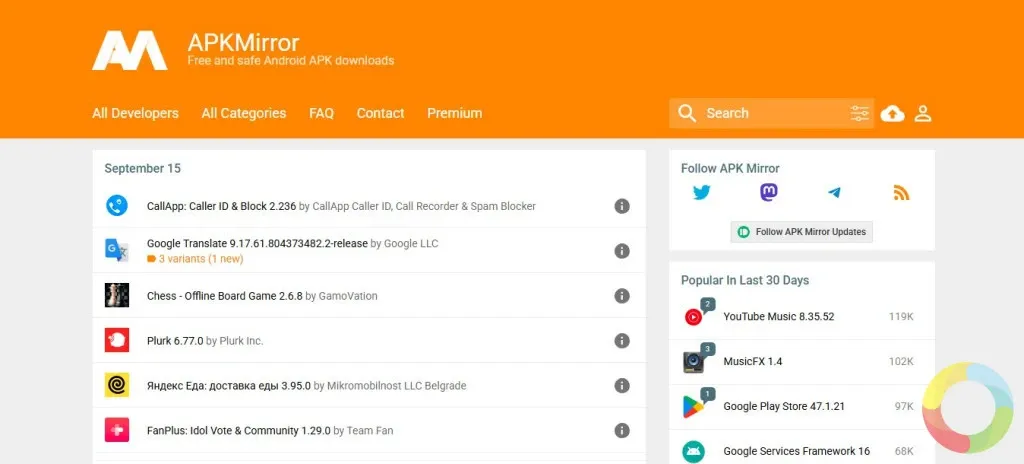
Google Play Store alternatifi olarak APKPure kullanılabilir, ancak bu yöntem her zaman önerilmez. Bu rehberde, güvenli ve sorunsuz bir şekilde Android TV’nize uygulamaları nasıl yan yükleyebileceğinizi adım adım öğreneceksiniz.
Android TV’de Yan Yükleme Öncesi Yapılması Gerekenler
Android TV’nize uygulama yan yüklemeden önce birkaç basit adımı tamamlamanız gerekir. Bu adımlar, işlemi sorunsuz ve güvenli hale getirir:
-
TV’nizin Ayarlar menüsüne gidin ve Cihaz Tercihleri bölümünü açın.
-
Ayarlar ve Kısıtlamalar seçeneğini seçin.
-
Bilinmeyen Kaynaklar seçeneğini etkinleştirin ve ekranda çıkan uyarıyı kabul edin.
Bu adımları tamamladıktan sonra Android TV’niz yan yüklemeye hazır hale gelir. Eğer Ayarlar’a erişiminiz yoksa, yükleme sırasında bir uyarı alabilirsiniz.
Not: Yan yüklemeye başlamadan önce, yükleyeceğiniz uygulamanın APK dosyasını güvenilir bir kaynaktan indirmeniz gerekir.
Android TV’ye Android Telefonla Uygulama Yükleme
Android TV’nize uygulama eklemek için telefonunuzu kullanmak hem kolay hem de hızlıdır. Adım adım yapmanız gerekenler:
-
Telefonunuza yüklemek istediğiniz APK dosyasını indirin.
-
Hem TV hem de telefonunuza “Send files to TV” uygulamasını kurun.
-
TV’de uygulamayı açıp Al, telefonda ise Gönder seçeneğini seçin.
-
APK dosyasını telefonunuzdan seçip Android TV’nizi listeden belirleyin.
-
Dosya aktarıldıktan sonra TV’de File Commander ile İndirilenler klasöründen APK’yı seçin ve Yükleye dokunun.
Artık uygulamanız TV’de kullanılabilir. Bilinmeyen Kaynaklar ayarını etkinleştirmeyi unutmayın!
Android TV’ye Bulut Depolama ile Uygulama Yükleme
Android TV’nize uygulama yüklemenin kolay yollarından biri bulut depolama servislerini kullanmaktır. Google Drive, Dropbox veya OneDrive ile APK dosyalarınızı TV’ye aktarabilirsiniz.
Adım adım:
-
TV’nize File Commander uygulamasını indirin.
-
Yüklemek istediğiniz APK dosyasını telefonunuza indirip Google Drive’a yükleyin.
-
TV’de File Commander’da Menü > Bulut Ekle > Google Drive seçeneğini seçin.
-
Google hesabınıza giriş yapın ve izinleri onaylayın.
-
Drive’daki APK dosyasını seçin ve Yükleye dokunun.
-
Gerekirse Bilinmeyen Kaynaklar seçeneğini etkinleştirin.
Bu yöntem, Dropbox, OneDrive veya Box gibi diğer bulut servisleriyle de uygulanabilir. Google Drive, ücretsiz 15 GB alan ve Gmail entegrasyonu sayesinde genellikle en pratik tercihtir.
Son Söz: Android TV’nizi Kendi Uygulama Merkezi Haline Getirin
Android TV’ye uygulama yüklemek, hem akıllı telefonunuz hem de bulut depolama yöntemleriyle oldukça kolaydır. Google Play Store’da bulunmayan uygulamaları yan yükleme sayesinde TV’nize ekleyebilir ve eğlence deneyiminizi kişiselleştirebilirsiniz. Dosyaları güvenilir kaynaklardan indirerek ve Bilinmeyen Kaynaklar ayarını kontrol ederek süreci güvenli hale getirebilirsiniz. Artık Android TV’niz, tüm favori uygulamalarınızı bir arada sunan kişisel bir medya merkezi haline gelebilir.
Android TV’ye Uygulama Yükleme Nasıl Yapılır?
Sık Sorulan Sorular
Evet, APK dosyalarını yalnızca güvenilir kaynaklardan (ör. APKMirror) indirir ve “Bilinmeyen Kaynaklar” ayarını dikkatli yönetirseniz güvenlidir.
Hayır, telefon kullanmak bir yöntemdir. Alternatif olarak bulut depolama servisleri (Google Drive, Dropbox, OneDrive) ile de uygulama yükleyebilirsiniz.
Yan yükleme, Google Play Store’da bulunmayan uygulamaları Android TV’ye yükleme işlemidir. Bazı uygulamalar TV Play Store’da bulunmadığı için yan yükleme gerekir.
Google Drive, Dropbox, Box ve OneDrive gibi popüler bulut servisleri ile APK dosyalarınızı TV’ye aktarabilirsiniz. Google Drive, ücretsiz 15 GB alan sunduğu için en pratik seçenektir.
Bilinmeyen kaynaklar kapalıysa yan yükleme sırasında yükleme işlemi engellenir ve TV uyarı verir. Yükleme için ayarı etkinleştirmeniz gerekir.
Hayır. LG’nin webOS’u veya Samsung’un Tizen OS’u gibi farklı işletim sistemleri APK dosyalarını desteklemez, bu yüzden yan yükleme mümkün değildir.


Yorumlar (0)