
🔧 PC ve Laptop RAM Yükseltme Nasıl Yapılır? Basit Anlatım
Windows dizüstü bilgisayarınız yavaş mı çalışıyor? RAM yükseltme ile performansı artırın! Adım adım rehber ve uzman önerileri burada.
Bilgisayarınız yavaşlamaya mı başladı ya da sık kullandığınız programlar artık eskisi kadar akıcı çalışmıyor mu? O halde RAM yükseltmeyi düşünmenin zamanı gelmiş olabilir.
Laptop veya PC’nizin RAM’ini yükseltmek, performansı artırmanın en hızlı yollarından biridir. İşleme başlamadan önce bazı temel kontrolleri yapmanız gerekiyor:
Boş RAM Yuvası Kontrolü: Görev Yöneticisi’ni açın, Performans sekmesine gidin ve Bellek bölümünden boş RAM yuvalarını kontrol edin.
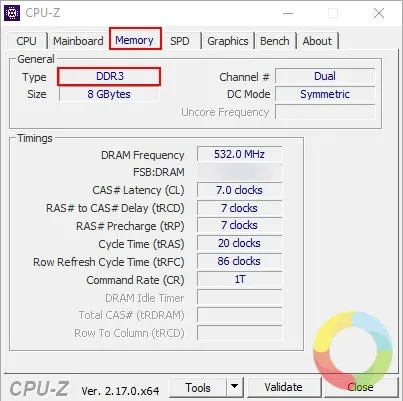
RAM Türü ve Detaylarını Öğrenin: CPU-Z uygulamasını açın, Memory sekmesinden RAM türünü ve kapasitesini, SPD sekmesinden ise maksimum bant genişliği ve diğer teknik detayları inceleyin.
Uyumlu RAM Edinin ve Takın: Mevcut RAM ile uyumlu yeni RAM modülünü temin ederek laptop’unuza yükseltmeyi gerçekleştirin.
Bu adımları takip ederek RAM yükseltme sürecini güvenli ve sorunsuz bir şekilde tamamlayabilirsiniz.
RAM, dizüstü bilgisayarınızın çoklu görev performansını doğrudan etkileyen en önemli bileşenlerden biridir. Daha fazla RAM, aynı anda daha fazla uygulamayı sorunsuz çalıştırmanızı sağlar. Ancak yükseltmeden önce, laptopunuzun boş RAM yuvası olup olmadığını ve desteklediği maksimum kapasiteyi kontrol etmelisiniz.
Eğer hangi RAM’in uyumlu olduğunu bilmiyorsanız ya da montaj konusunda emin değilseniz, cihazınıza zarar vermemek için işlemi yetkili bir teknik serviste yaptırmanız en güvenli seçenektir.
RAM Yükseltmeden Önce Boş RAM Yuvası Nasıl Kontrol Edilir?
RAM yükseltme yapmadan önce dizüstü bilgisayarınızda boş RAM yuvası olup olmadığını kontrol etmek oldukça önemlidir. Bu sayede hem doğru kapasitede hem de uyumlu bir RAM takviyesi yapabilirsiniz.
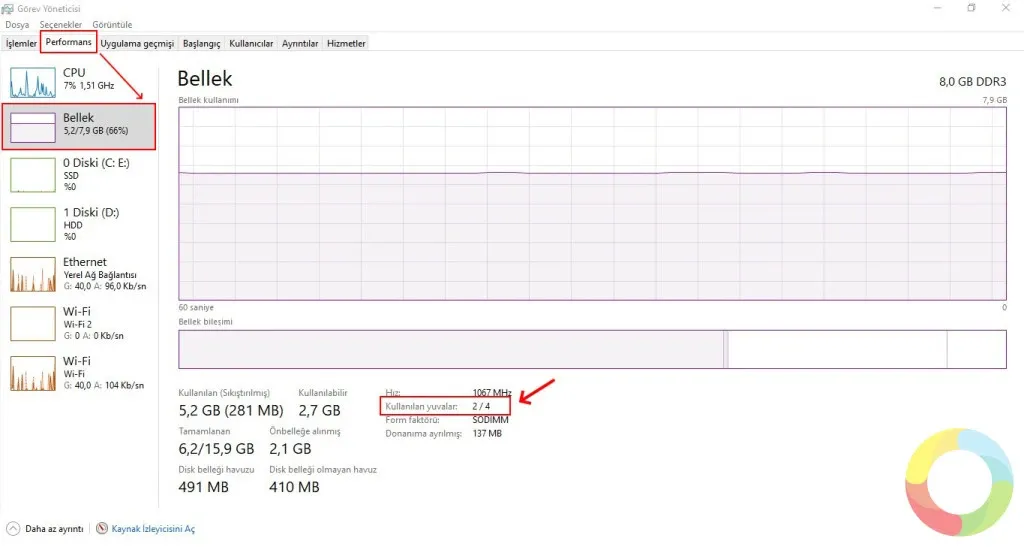
Windows dizüstü bilgisayarınızda mevcut RAM yuvalarını öğrenmek için şu adımları izleyin:
- Adım: Klavyeden Ctrl + Shift + Esc tuşlarına basarak Görev Yöneticisi’ni açın.
- Adım: Üst menüden Performans sekmesine tıklayın ve Bellek bölümünü seçin.
- Adım: Sağ alt köşede yer alan “Yuvalar kullanıldı (Slots used)” satırına göz atın.
Burada örneğin “2’den 1” veya “4’ten 1” gibi bir ifade görüyorsanız, bilgisayarınızda boş bir RAM yuvası bulunuyor demektir. Aynı ekranda ayrıca RAM tipi ve hız bilgilerini de görüntüleyerek yükseltme yaparken uyumlu bellek seçebilirsiniz.
Bu basit kontrol sayesinde RAM yükseltme işlemi öncesinde bilgisayarınızın desteklediği yapılandırmayı net olarak öğrenebilirsiniz.
Windows Laptop’ta RAM Özellikleri Nasıl Öğrenilir?
Dizüstü bilgisayarınızın RAM özelliklerini öğrenmek, doğru yükseltme ve uyumlu bellek seçimi için çok önemlidir. Windows’un kendi araçlarıyla temel bilgileri görebilir veya üçüncü taraf uygulamalarla daha ayrıntılı veriler elde edebilirsiniz.
RAM özelliklerini kontrol etmek için adımlar:
1. Adım: CPU-Z gibi ücretsiz bir uygulamayı indirip yükleyin. Uygulamayı açın ve Bellek sekmesine giderek RAM türü, boyutu ve çalışma hızını inceleyin.
2. Adım: Ardından SPD sekmesine geçin. Burada her bir RAM modülünün maksimum bant genişliği ve diğer teknik detaylarını görebilirsiniz. Eğer cihazınıza birden fazla RAM takılıysa, Bellek Yuvası Seçimi menüsünden her bir modülü ayrı ayrı inceleyebilirsiniz.
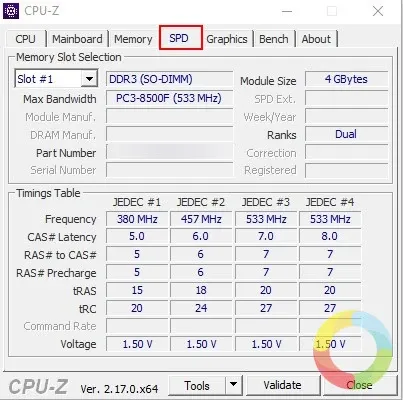
Bu bilgiler sayesinde, cihazınızla uyumlu RAM modellerini doğru şekilde belirleyebilir ve yükseltme sırasında hata yapma riskini azaltabilirsiniz.
💡 İpucu: Crucial veya benzeri üreticilerin Crucial RAM Danışman araçlarıyla, bilgisayarınıza uyumlu RAM seçeneklerini hızlıca görebilirsiniz.
Windows Dizüstü Bilgisayarınızın RAM’ini Yükseltirken Dikkat Edilmesi Gerekenler
Laptop’unuzun RAM’ini yükseltmek performansı ciddi şekilde artırabilir. Ancak doğru RAM’i seçmek ve yükseltme sırasında bazı önemli noktaları bilmek çok önemlidir. İşte Windows dizüstü bilgisayarınızın RAM’ini yükseltirken göz önünde bulundurmanız gereken başlıca hususlar.
- Boş RAM Yuvası Yoksa Ne Yapmalısınız?
Eğer laptopunuzda ekstra RAM yuvası yoksa, mevcut modülleri daha yüksek kapasiteli RAM ile değiştirebilirsiniz. Ancak cihazın desteklediği maksimum kapasiteyi aşmamaya dikkat edin. Örneğin, laptopunuz 16GB/2400MHz RAM ile çalışıyorsa ve 32GB veya 3200MHz RAM desteklemiyorsa, yükseltme performans kazanımı sınırlı olabilir.
-
DDR3 ve DDR4 Arasındaki Fark Nedir?
DDR4, DDR3’e göre daha hızlı ve gelişmiş bir RAM türüdür. Laptopunuz yalnızca DDR3 veya DDR4 RAM’i destekler; DDR5 ise daha yeni modellerde bulunur. Bu nedenle doğru RAM tipini seçmek çok önemlidir.
- Farklı Kapasitelerde RAM Modülleri Kullanabilir misiniz?
Teknik olarak, 8GB RAM ile 16GB RAM’i birlikte kullanabilirsiniz. Ancak laptop, genellikle 16GB RAM’den sadece 8GB’ı eşleştirir ve bu uzun vadede uyumsuzluk sorunlarına yol açabilir. En iyi performans için her iki yuva da aynı kapasiteli RAM ile doldurulmalıdır.
-
Farklı Hızlarda RAM Eklemek Sorun Yaratır mı?
Mevcut 2400MHz RAM’in yanına 3200MHz RAM ekleseniz bile, yeni RAM genellikle mevcut modülün hızına uyum sağlar. Eğer anakart yalnızca 2400MHz destekliyorsa, RAM’in maksimum hızı bu seviyede kalır.
- Ek RAM Laptop Performansını Nasıl Etkiler?
Ek RAM, özellikle çoklu görevler ve bellek yoğun uygulamalarda fark yaratır. Laptop daha hızlı açılır, uygulamalar daha sorunsuz çalışır ve birden fazla program arasında geçiş yaparken yaşanan yavaşlamalar azalır.
- RAM Yuvasını Nasıl Bulabilirsiniz?
Laptopunuzu ters çevirip arka kapağını çıkararak RAM yuvalarını görebilirsiniz. Genellikle RAM slotları yan yana veya karşılıklı yerleştirilmiştir. Boş bir yuva, mevcut RAM’in yanında veya altında bulunabilir. Eğer yuva kapalı ise üzerindeki koruyucu şeridi çıkarın.
-
RAM Yükseltirken Laptop Bataryasını Çıkarmak Gerekir mi?
Eski modellerde bataryayı çıkarmak gerekiyordu, ancak çoğu modern laptop için bu artık zorunlu değildir. Yine de laptopun kapalı olduğundan, şarj ve çevre birimlerine bağlı olmadığından emin olun. Yükseltmeye başlamadan önce birkaç dakika bekleyin.
Son Söz: RAM Yükseltme ile Laptop ve PC Performansınızı Artırın
RAM yükseltmek, bilgisayarınızın hızını ve çoklu görev performansını artırmanın en etkili yollarından biridir. Boş RAM yuvası kontrolünden doğru RAM tipini seçmeye, hız ve kapasite uyumuna kadar dikkat etmeniz gereken adımları takip ederek hem laptop hem de masaüstü bilgisayarınızda sorunsuz bir yükseltme yapabilirsiniz.
Doğru RAM modülünü seçmek ve uyumlu şekilde takmak, bilgisayarınızın uzun vadede stabil çalışmasını sağlar. Ayrıca, CPU-Z gibi araçlarla mevcut RAM özelliklerini öğrenmek ve Crucial gibi uyumlu RAM rehberlerini kullanmak süreci çok daha güvenli ve kolay hale getirir.
Unutmayın: RAM yükseltme sadece performans artışı sağlamaz, aynı zamanda bilgisayarınızı gelecekteki uygulamalara ve görev yüklerine hazır hâle getirir. Adım adım yönergeleri takip ederek siz de bilgisayarınızı hızlı ve verimli bir hale getirebilirsiniz.


Yorumlar (0)