
Yazıcı IP Adresi Bulma: En Kolay 5 Yöntem
Yazıcınızın IP adresini bulmak mı istiyorsunuz? Windows, yazıcı ekranı ve modem üzerinden uygulayabileceğiniz 5 kolay yöntemi keşfedin.
Yazıcınız bilgisayar tarafından görülmüyor mu? Ağ üzerinden yazdırma işlemlerinde sorun mu yaşıyorsunuz? Bu gibi durumlarda ilk kontrol etmeniz gereken bilgilerden biri yazıcınızın IP adresidir. Özellikle kablosuz veya ağ bağlantılı yazıcılarda IP adresi, cihazın ağ üzerindeki kimliğini temsil eder ve bilgisayarlarla iletişim kurmasını sağlar.
Birçok kullanıcı bilgisayarının IP adresini bulmayı bilir ancak yazıcı IP adresini bulma konusunda zorlanabilir. Neyse ki bu işlem düşündüğünüz kadar karmaşık değildir. Yazıcınızın marka ve modeline bağlı olarak birkaç farklı yöntem kullanarak IP adresini kısa sürede öğrenebilirsiniz.
Bu rehberde, yazıcı IP adresi bulma işlemini adım adım anlatıyor ve en etkili 5 yöntemi paylaşıyoruz.
Yazıcı IP Adresi Nedir?
IP adresi (Internet Protocol Address), ağ üzerindeki her cihazın sahip olduğu benzersiz bir kimlik numarasıdır. Yazıcınızın IP adresi sayesinde bilgisayarlar, telefonlar ve diğer cihazlar yazıcıyla iletişim kurabilir.
Özellikle aşağıdaki durumlarda yazıcınızın IP adresine ihtiyaç duyabilirsiniz:
-
Ağ yazıcısı kurulumu yapmak
-
Yazıcı bağlantı sorunlarını çözmek
-
Yazıcı ayarlarına web tarayıcısı üzerinden erişmek
-
Yazıcıyı farklı cihazlara tanımlamak
-
Ağ üzerindeki yazıcıları yönetmek
1. Yazıcı Ekranından IP Adresini Bulma
Modern yazıcıların büyük çoğunluğunda LCD ekran veya dokunmatik kontrol paneli bulunur. Bu ekran üzerinden ağ bilgilerine ulaşabilirsiniz.
Adımlar:
-
Yazıcının kontrol panelini açın.
-
Ayarlar (Settings) menüsüne girin.
-
Ağ Ayarları veya Bağlantı Ayarları bölümünü seçin.
-
TCP/IP, Ağ Bilgileri veya IP Ayarları menüsünü açın.
-
Karşınıza çıkan ekranda yazıcınızın IP adresini görüntüleyin.
Bu yöntem genellikle en hızlı ve en pratik çözümdür.
2. Windows Denetim Masası Üzerinden IP Adresi Bulma
Bilgisayarınıza kurulu olan yazıcının IP adresini Windows üzerinden de öğrenebilirsiniz.
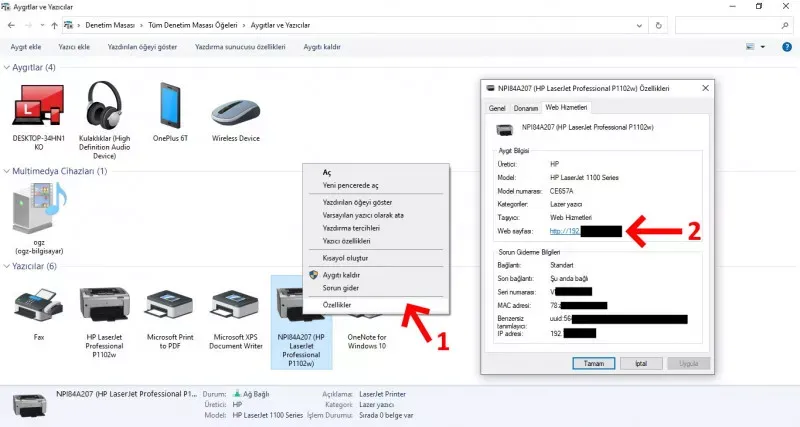
Adımlar:
-
Denetim Masası'nı açın.
-
Donanım ve Ses bölümüne girin.
-
Aygıtlar ve Yazıcılar seçeneğini açın.
-
Yazıcınıza sağ tıklayın ve Yazıcı Özellikleri seçeneğini seçin.
-
Bağlantılar veya Ağ Ayarları sekmesini açın.
-
Burada yazıcınızın IP adresini görüntüleyebilirsiniz.
Özellikle ofis ortamlarında kullanılan ağ yazıcıları için oldukça kullanışlı bir yöntemdir.
3. Windows Ayarlar Menüsünden Yazıcı IP Adresi Öğrenme
Windows 10 ve Windows 11 kullanıcıları, Ayarlar uygulaması üzerinden de yazıcı bilgilerine erişebilir.
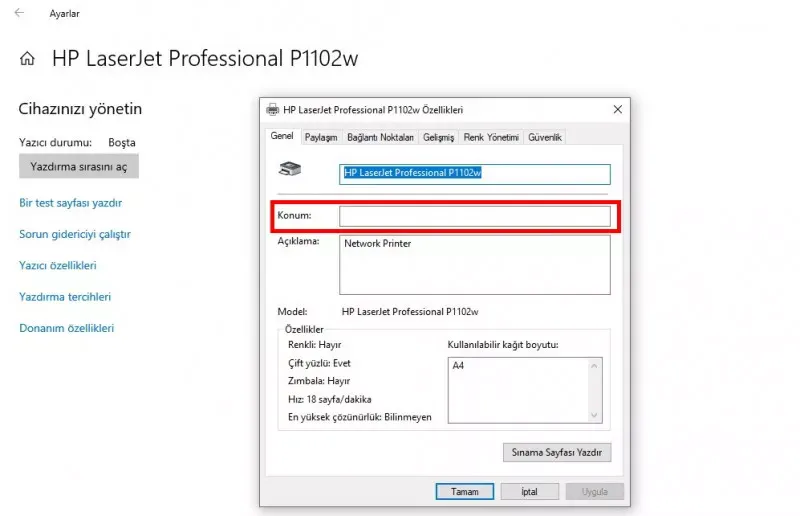
Adımlar:
-
Başlat menüsünden Ayarlar uygulamasını açın.
-
Cihazlar bölümüne girin.
-
Yazıcılar ve Tarayıcılar sekmesini seçin.
-
İlgili yazıcıyı tıklayın.
-
Yönet veya Özellikler seçeneğini açın.
-
Ağ bilgileri bölümünde IP adresini görüntüleyin.
Bu yöntem yeni nesil Windows sürümlerinde oldukça kolay bir kullanım sunar.
4. Komut İstemi (CMD) ile Yazıcı IP Adresi Bulma
Teknik kullanıcılar için Komut İstemi, yazıcı IP adresini öğrenmenin en etkili yollarından biridir.
Adımlar:
-
Windows + R tuşlarına basın.
-
Açılan pencereye cmd yazıp Enter'a basın.
-
Komut satırına aşağıdaki komutu girin:
ipconfig
-
Ağ geçidi adresinizi not edin.
-
Ardından aşağıdaki komutu çalıştırın:
arp -a
-
Ağdaki cihazların IP adresleri listelenecektir.
-
Yazıcınıza ait IP adresini ve MAC adresini eşleştirerek bulabilirsiniz.
Bu yöntem özellikle ağ yöneticileri tarafından sıkça tercih edilir.
5. Modem veya Router Üzerinden Yazıcı IP Adresi Bulma
Yazıcınız Wi-Fi üzerinden bağlıysa IP adresini modem arayüzünden görüntüleyebilirsiniz.
Adımlar:
-
Tarayıcınıza modem IP adresinizi yazın.
-
Genellikle: 192.168.1.1 veya 192.168.0.1
-
-
Yönetici hesabınızla giriş yapın.
-
Bağlı Cihazlar, DHCP İstemcileri veya Yerel Ağ bölümüne girin.
-
Ağa bağlı cihazlar listesini açın.
-
Yazıcınızı bulun ve karşısındaki IP adresini not edin.
Bu yöntem, bilgisayarınızda yazıcı sürücüsü kurulu olmasa bile işe yarar.
Yazıcı IP Adresi Bulurken Dikkat Edilmesi Gerekenler
Yazıcı IP adresini bulurken aşağıdaki noktalara dikkat etmeniz faydalı olacaktır:
-
Yazıcının ağa bağlı olduğundan emin olun.
-
Wi-Fi bağlantısının aktif olduğunu kontrol edin.
-
Modem yeniden başlatıldıysa IP adresi değişmiş olabilir.
-
Bazı yazıcılarda IP adresi otomatik olarak güncellenebilir.
-
Statik IP kullanıyorsanız adres değişmez.
Bu detaylar, olası bağlantı sorunlarını daha hızlı çözmenize yardımcı olur.
Sonuç
Yazıcınızın IP adresini öğrenmek, ağ bağlantısı sorunlarını çözmenin ve yazıcı ayarlarını yönetmenin temel adımlarından biridir. İster yazıcının ekranını kullanın, ister Windows ayarlarından veya modem arayüzünden kontrol edin; yukarıda paylaştığımız yöntemlerden biri mutlaka işinizi görecektir.
Özellikle ağ yazıcısı kullanan işletmeler ve ev kullanıcıları için yazıcı IP adresi bilgisi, kurulum ve bakım süreçlerini önemli ölçüde kolaylaştırır. Siz de ihtiyacınıza uygun yöntemi kullanarak yazıcınızın IP adresini birkaç dakika içinde öğrenebilirsiniz.


Yorumlar (0)