
Yavaş Açılan Bilgisayarı Hızlandırmanın En Etkili Yolları
Bilgisayarınız yavaş açılıyorsa nedenlerini ve en etkili hızlandırma çözümlerini keşfedin. Performans artırma ipuçlarıyla açılış sürenizi kısaltın.
Bilgisayarınızın her açılışında dakikalarca beklemek can sıkıcı olabilir ve bu yavaşlık zamanla daha da belirgin hale gelir. Hatta bazı kullanıcılar, açılış süresi yüzünden bilgisayarlarını günlerce kapatmaktan kaçınır. Bu durum hem performansı düşürür hem de verimliliği olumsuz etkiler.
Yavaş açılış sorunu, genellikle basit ayarlar, gereksiz başlangıç programları veya sistemde biriken yüklerden kaynaklanır ve iyi haber şu ki çözümü oldukça kolaydır. Doğru adımlarla bilgisayarınızın açılış hızını belirgin şekilde artırabilir, bekleme süresini minimuma indirebilirsiniz. Bu rehberde, “Bilgisayar neden yavaş açılıyor?” sorusunun yanıtlarını ve bilgisayar açılış hızlandırma yollarını adım adım keşfedeceksiniz.
Hızlı Başlatmayı Devre Dışı Bırakarak Açılış Süresini İyileştirin
Windows’ta açılış süresini etkileyen en tartışmalı ayarlardan biri Hızlı Başlatma (Fast Startup) özelliğidir. Varsayılan olarak açık gelen bu özellik, bilgisayar kapanırken bazı sistem bilgilerini ön yükleyerek bir sonraki açılışı hızlandırmayı hedefler. Ancak her zaman beklendiği gibi çalışmaz; birçok kullanıcı için tam tersine gecikmelere, donmalara ve dengesiz açılış sürelerine yol açabilir. Bu nedenle bilgisayarınız yavaş açılıyorsa gözden geçirmeniz gereken ilk adım budur.
Önemli bir detay: Hızlı Başlatma yalnızca bilgisayarı kapatıp yeniden açtığınızda etkilidir. Yeniden başlatma işlemi ise her zaman tam bir sistem başlangıcı yapar ve bu özellikten etkilenmez.
Hızlı Başlatmayı Nasıl Kapatırsınız?
-
Windows arama çubuğuna “control” yazarak Denetim Masası’nı açın.
-
Sağ üstteki Görüntüleme ölçütü seçeneğini Küçük simgeler olarak ayarlayın.
-
Güç Seçenekleri → Güç düğmelerinin yapacaklarını seçin yolunu izleyin.
-
Üstte yer alan “Şu anda kullanılamayan ayarları değiştir” bağlantısına tıklayarak yönetici izni verin.
-
“Hızlı başlatmayı aç (önerilir)” seçeneğinin işaretini kaldırın ve kaydedin.
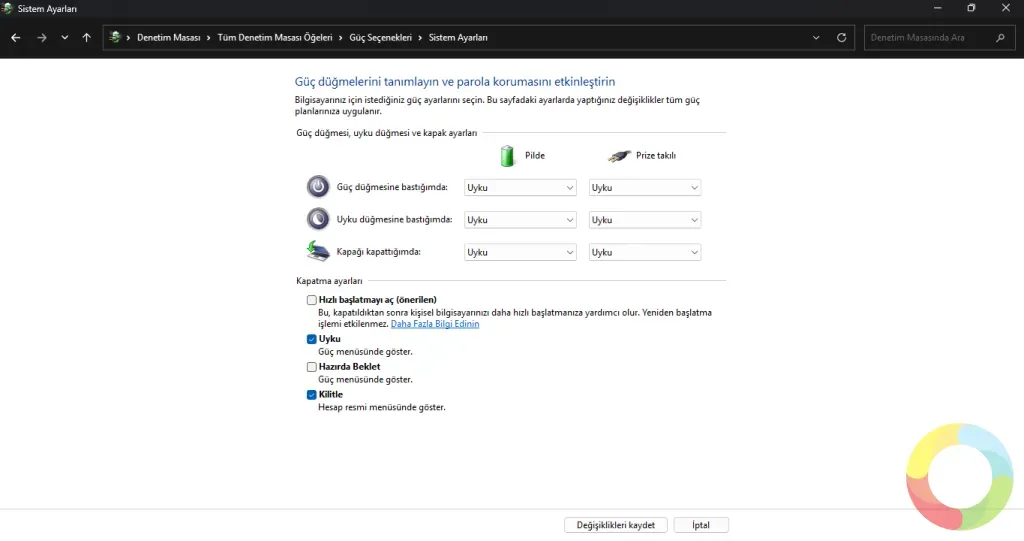
Eğer Hızlı Başlatma seçeneği listede görünmüyorsa, büyük ihtimalle Hazırda Bekletme (Hibernate) özelliği kapalıdır. Bunu etkinleştirmek için:
-
Başlat’a sağ tıklayın → Terminal (Yönetici) / PowerShell (Yönetici) açın.
-
Şu komutu yazın:
powercfg /hibernate on
-
Denetim Masası’na dönerek Hızlı Başlatma ayarını tekrar kontrol edin.
SSD kullanıyorsanız performans farkı daha az hissedilebilir fakat yine de bu ayarı açıp kapatarak sisteminize en uygun modu kolayca belirleyebilirsiniz.
Bu basit adım, bilgisayarın açılış hızını ciddi ölçüde iyileştirebilir ve her başlatma işlemini daha stabil hâle getirebilir.
Sanal Bellek Ayarlarını Düzenleyerek Açılış Hızını Artırın
Windows, sistem belleğiniz yetersiz kaldığında depolama sürücünüzün bir kısmını sanal RAM olarak kullanır. Bu alana sanal bellek denir ve özellikle çok fazla program aynı anda açık olduğunda devreye girer. Ancak bazı durumlarda Windows’un bu ayarları otomatik olarak değiştirmesi, yavaş açılış ve performans düşüşü gibi sorunlara yol açabilir. Bu nedenle sisteminizdeki sanal bellek ayarlarını kontrol etmek, yavaş önyükleme problemlerini çözmede etkili bir adımdır.
Sanal Bellek Ayarlarını Kontrol Etme ve Düzenleme
-
Başlat menüsüne “Performans” yazın ve Windows’un görünümünü ve performansını ayarla seçeneğini açın.
-
Gelişmiş sekmesine geçin ve sanal bellek boyutunun bulunduğu bölümde Değiştir butonuna tıklayın.
-
Açılan pencerede, Önerilen ve Şu Anda Ayrılan değerleri inceleyin. Eğer mevcut ayrılan bellek önerilenden çok daha yüksekse, bu durum önyükleme sorunlarına neden olabilir.
-
Sorunu gidermek için “Tüm sürücülerde disk belleği dosyası boyutunu otomatik yönet” seçeneğinin işaretini kaldırın.
-
Listeden mutlaka C: sürücüsünü (Windows’un kurulu olduğu disk) seçin.
-
Özel Boyut seçeneğini işaretleyin ve sisteminizde görünen Önerilen değeri Başlangıç Boyutu ve Maksimum Boyut alanlarına girin.
-
Değişiklikleri kaydedip bilgisayarı yeniden başlattığınızda açılış hızında iyileşme görebilirsiniz.
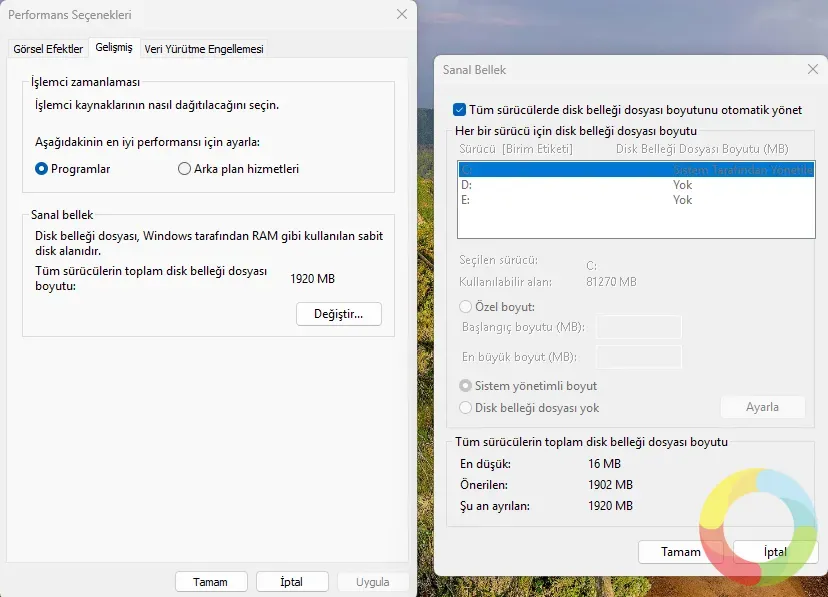
Eğer sizde bu seçenek zaten özelleştirilmiş durumdaysa, tam tersi yöntemi de test edebilirsiniz: Otomatik Yönetme seçeneğini etkinleştirerek sistemin değerleri kendisinin belirlemesini sağlayın. Bazı kullanıcılar için bu yöntem de açılış gecikmelerini ortadan kaldırmaktadır.
Doğru ayarlanmış bir sanal bellek, Windows’un daha dengeli çalışmasını sağlar ve özellikle RAM’in sınırlarına yaklaşıyorsanız açılış sürelerinde fark edilir bir hız kazandırabilir.
Linux için Windows Alt Sistemini (WSL) Kapatın ve Açılış Süresini Hafifletin
Windows 10 ve 11, geliştiricilerin Linux komutlarını ve dağıtımlarını doğrudan Windows üzerinde çalıştırmasına imkân tanıyan Linux için Windows Alt Sistemi (WSL) özelliğini içerir. Yazılım geliştirenler için oldukça faydalı olan bu araç, Linux kullanmayan veya terminal ihtiyaçları olmayan kullanıcılar için gereksiz bir bileşen olabilir. Genelde varsayılan olarak etkin gelmez, ancak bazı sistemlerde açık olması performansı dolaylı şekilde etkileyebilir.
Bu nedenle, yavaş açılış sorunlarını araştırırken WSL’nin aktif olup olmadığını kontrol etmek iyi bir adımdır. Eğer kullanmıyorsanız devre dışı bırakmak, sistemi gereksiz yükten kurtarmaya yardımcı olabilir.
WSL Nasıl Kapatılır?
-
Başlat menüsüne “Windows özellikleri” yazın.
-
Windows özelliklerini aç veya kapat menüsünü açın.
-
Listede Linux için Windows Alt Sistemi (WSL) seçeneğini bulun.
-
Kutunun işaretini kaldırın.
-
Bilgisayarınızı yeniden başlatarak işlemi tamamlayın.
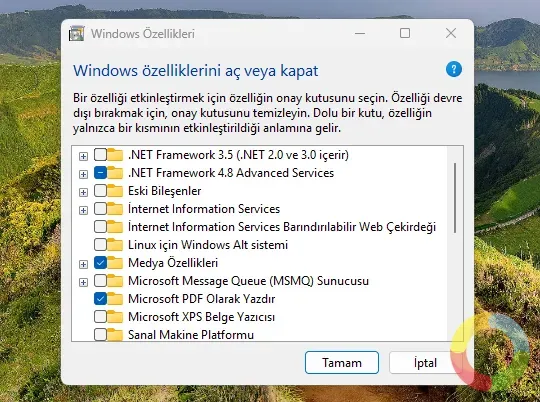
WSL kapalıyken herhangi bir işlev kaybı yaşamazsınız; yalnızca kullanmadığınız bir özelliğin sistem kaynaklarını tüketmesinin önüne geçmiş olursunuz. Bu da özellikle düşük donanımlı cihazlarda daha stabil bir açılış deneyimi sağlayabilir.
Grafik Sürücülerinizi Güncelleyerek Açılış Sorunlarını Giderin
Windows’ta görülen yavaş açılış problemlerinin en yaygın nedenlerinden biri, eski veya hatalı grafik sürücüleri olabilir. Modern Windows sürümleri zaman zaman sürücülerle uyumsuzluk yaşayabildiği için, ekran kartınızın güncel olmayan sürücüsü önyükleme sürecini olumsuz etkileyebilir. Bu nedenle, grafik sürücülerini güncellemek açılış hızını artırmak için etkili bir adımdır.
Grafik Kartı Sürücünüzü Kontrol Edin
-
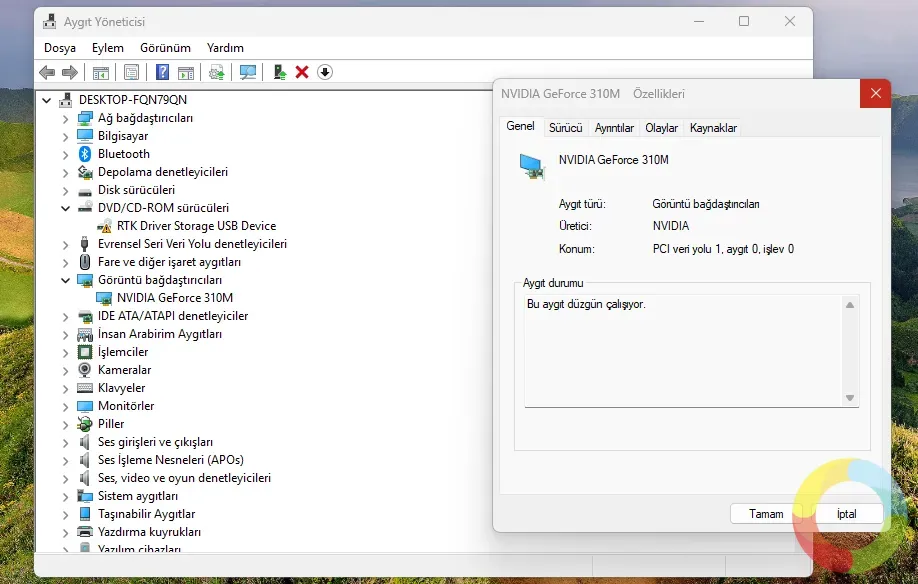
Başlat düğmesine sağ tıklayın ya da Win + X kombinasyonunu kullanarak Aygıt Yöneticisi'ni açın.
-
Görüntü bağdaştırıcıları bölümüne giderek sisteminizde kullanılan grafik kartını görüntüleyin (Nvidia, AMD veya Intel).
Sürücü Güncelleme Nasıl Yapılır?
-
Nvidia kullanıyorsanız Nvidia Uygulamasını açın veya resmi otomatik sürücü aracıyla güncelleme yapın.
-
AMD ekran kartlarında AMD Yazılımı: Adrenalin Edition üzerinden kontrol sağlayabilirsiniz.
-
Intel entegre grafik kullanan cihazlarda Intel Sürücü ve Destek Asistanı sürücü güncellemesini otomatik olarak bulur.
Yeni sürüm mevcutsa yükleyin, ardından bilgisayarı yeniden başlatarak açılış hızının iyileşip iyileşmediğini gözlemleyin.
Bu adımı uygularken yalnızca grafik sürücülerini değil, diğer donanım sürücülerini de güncellemeyi unutmayın. Ayrıca Ayarlar > Windows Güncellemesi bölümünden bekleyen tüm Windows güncellemelerini yüklemek genel sistem performansına da katkı sağlar.
Güncel sürücüler, özellikle grafik kartı kaynaklı sorunlarda açılış hızını belirgin şekilde artırabilir ve daha stabil bir Windows deneyimi sunar.
Gereksiz Başlangıç Programlarını Devre Dışı Bırakarak Açılış Sonrası Hız Kazanın
Bilgisayarınızın kilit ekranına kadar hızlı açıldığını ancak oturum açtıktan sonra masaüstünün tamamen kullanılabilir hâle gelmesinin uzun sürdüğünü fark ettiyseniz, bu gecikmenin en büyük nedeni çoğu zaman başlangıçta otomatik çalışan gereksiz programlardır. Birçok yazılım, kurulum veya güncelleme sırasında kendini otomatik başlatılan uygulamalar arasına ekler. Sonuç olarak, oturum açar açmaz onlarca program aynı anda yüklenmeye çalışır ve sisteminizi ciddi şekilde yavaşlatır.
Bu durumu kontrol etmek oldukça kolaydır ve genellikle açılış sonrası performansta gözle görülür bir iyileşme sağlar.
Gereksiz Başlangıç Programları Nasıl Devre Dışı Bırakılır?
-
Ctrl + Shift + Esc tuşlarına basarak Görev Yöneticisini açın.
-
Yandaki sekmelerden Başlangıç Uygulamaları bölümüne geçin.
-
Listelenen uygulamalardan yalnızca ihtiyacınız olanları aktif bırakın, geri kalan tüm gereksiz programları Devre Dışı Bırak seçeneğiyle kapatın.
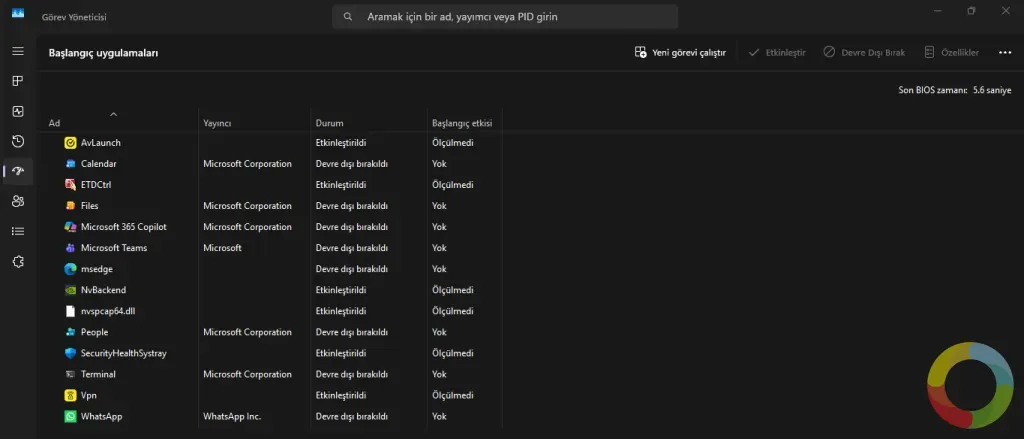
Başlangıç programlarını azaltmak, oturum açtıktan sonra masaüstünün daha hızlı yüklenmesini sağlar ve genel sistem performansını belirgin şekilde yükseltir.
Daha fazla analiz yapmak isterseniz, temiz önyükleme yöntemi üçüncü taraf programların mı yoksa Windows’un kendisinin mi soruna neden olduğunu anlamanıza yardımcı olabilir. Daha gelişmiş bir çözüm arıyorsanız, BIOS ayarlarında önyükleme sırası veya hızlı başlatma seçenekleri gibi ayarlamalar da açılış süresini kısaltabilir.
Bu adımlar, Windows’un hem açılış hem de oturum açma performansını optimize etmek için en etkili yöntemler arasındadır.
SFC Taraması Çalıştırarak Bozuk Sistem Dosyalarını Onarın
Windows’un normalden daha yavaş açılmasına yol açan faktörlerden biri bozulmuş sistem dosyaları olabilir. Önyükleme sürecinde kritik rol oynayan bu dosyalar zarar gördüğünde, Windows açılırken gecikmeler yaşayabilir. Bu sorunu hızlı ve güvenilir şekilde kontrol etmenin en etkili yolu SFC (Sistem Dosya Denetleyicisi) taramasıdır.
SFC komutu, Windows içindeki önemli sistem dosyalarını tarayarak bozuk veya eksik olanları tespit eder ve bunları sağlıklı kopyalarla değiştirir. Özellikle yavaş açılış sorunlarında sık sık çözüm sağlayan güçlü bir sistem aracıdır.
SFC Taraması Nasıl Yapılır?
-
Başlat menüsüne sağ tıklayın ve Windows Terminal (Yönetici) veya Komut İstemi (Yönetici) seçeneğini açın.
-
Açılan pencereye şu komutu yazın:
sfc /scannow
-
Enter’a basın ve taramanın tamamlanmasını bekleyin. İşlem birkaç dakika sürebilir.
-
Tarama bittiğinde bilgisayarınızı yeniden başlatın.
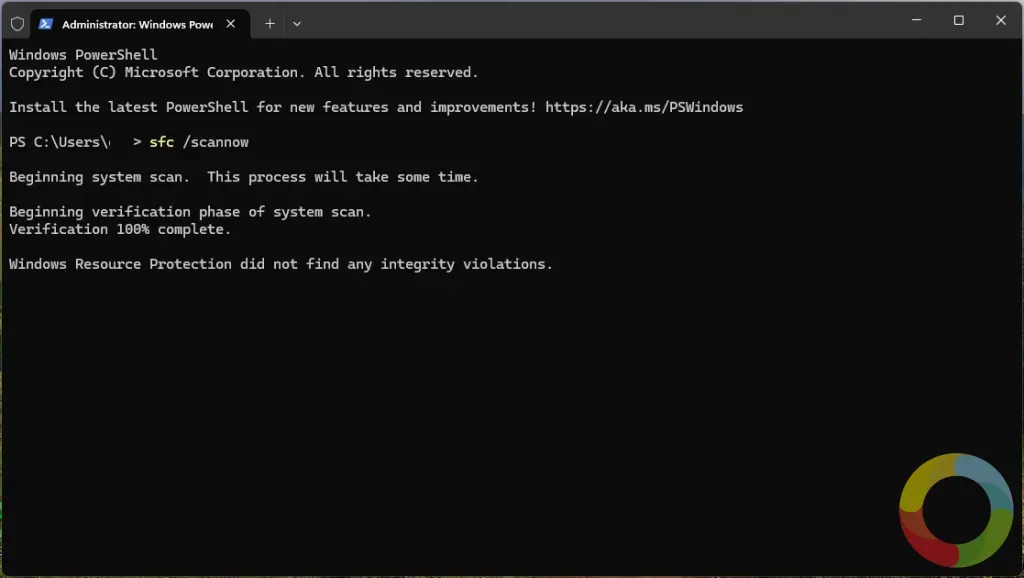
SFC taraması sonrasında önyükleme sürenizin hızlanıp hızlanmadığını kolayca test edebilirsiniz. Bu işlem, bozuk sistem dosyalarından kaynaklanan açılış problemlerini gidermede oldukça etkilidir.
Daha Hızlı Bir Windows Deneyimi İçin SSD’ye (veya Yeni Bir Bilgisayara) Geçin
Windows’u hâlâ geleneksel bir sabit disk (HDD) üzerinde çalıştırıyorsanız, yaşadığınız yavaşlıkların en büyük nedeni büyük ihtimalle budur. HDD'ler geniş depolama kapasitesi ve uygun fiyatlarıyla avantaj sağlar, ancak işletim sistemi ve modern uygulamalar için artık yeterli hız sunamazlar. Bu nedenle hem açılış süresi hem de genel sistem performansı ciddi şekilde düşer.
Bilgisayarınızda SSD bulunmuyorsa, performans artışı için yapılabilecek en etkili yükseltme budur. Mümkünse sistem sürücünüzü bir SSD’ye taşıyabilir veya daha modern bir cihaz edinmeyi düşünebilirsiniz. Her ne kadar ek bir maliyet gerektirse de, bir SSD’ye geçiş hem açılış süresini hem de Windows’un genel kullanım hızını dramatik şekilde iyileştirir.
Eski sistemlerde bile SSD yükseltmesi, adeta bilgisayarı baştan yenilemiş gibi fark yaratır. Bu nedenle, sürekli yavaşlık sorunu yaşıyorsanız bir SSD geçişi en güçlü çözümlerden biridir.
Diğer Tüm Çözümler Sonuç Vermiyorsa Windows’u Sıfırlamayı Deneyin
Tüm adımları uygulamanıza rağmen bilgisayarınız hâlâ yavaş açılıyorsa, en etkili son çözüm Windows’u yenilemek veya sıfırlamak olabilir. Zaman içinde bozulmuş sistem dosyaları, hatalı ayarlar veya yazılım kalıntıları açılış süresini ciddi şekilde etkileyebilir. Temiz bir başlangıç yapmak çoğu kullanıcı için sorunu tamamen ortadan kaldırır.
Windows, bilgisayarınızı sıfırlamak için birkaç pratik seçenek sunar. Yenileme (Reset) işlemi, kişisel dosyalarınızı silmeden işletim sistemini yeniden yükleyebilir, ancak yine de işlem öncesi bir yedek almak her zaman en güvenli yaklaşımdır.
Windows Nasıl Sıfırlanır?
-
Ayarlar > Sistem > Kurtarma yolunu izleyin.
-
Bu bilgisayarı sıfırla seçeneğine tıklayarak işlemi başlatın.
-
Dosyalarınızı koruyarak veya her şeyi temizleyerek sıfırlama seçeneklerinden birini seçebilirsiniz.
Windows 11 kullanıcıları ayrıca Windows Güncellemesi kullanarak Şimdi yeniden yükle seçeneğine erişebilir. Bu yöntem, verilerinizi etkilemeden mevcut Windows sürümünü yeniden yükler ve tam bir sıfırlamaya göre çok daha az müdahalecidir. Bu nedenle, denemeye sıfırdan daha hafif bir çözümle başlamak mantıklı olacaktır.
Bu işlem genellikle inatçı önyükleme sorunlarını çözer ve bilgisayarınızın ilk günkü hızına yakın bir performans sunar.
Son Söz: Doğru Adımlarla Bilgisayarınızı Eski Hızına Kavuşturun
Yavaş açılan bir bilgisayar, günlük iş akışınızı sekteye uğratan en rahatsız edici sorunlardan biridir. Ancak gördüğünüz gibi, bu problemin arkasında çoğu zaman çözümü oldukça kolay ayarlar, bozulmuş sistem dosyaları, gereksiz başlangıç programları veya donanımsal yetersizlikler bulunur. Hızlı Başlatma ayarlarını düzenlemekten sürücü güncellemeye, sanal bellek optimizasyonundan SFC taramasına kadar uygulayabileceğiniz pek çok etkili yöntem vardır.
Tüm bu adımların sonunda hâlâ istenen performansı alamıyorsanız, SSD’ye geçiş ya da Windows’u sıfırlama gibi daha kapsamlı çözümlerle bilgisayarınızı yeniden canlandırmanız mümkündür. Unutmayın; düzenli bakım, güncel yazılımlar ve doğru yapılandırılmış sistem ayarları, bilgisayarınızın uzun vadede hızlı ve kararlı çalışmasını sağlar.
Bu rehberdeki yöntemleri uygulayarak açılış süresinde gözle görülür bir iyileşme elde edebilir ve bilgisayarınızı daha verimli şekilde kullanmaya devam edebilirsiniz.


Yorumlar (0)